어떤 영상인가
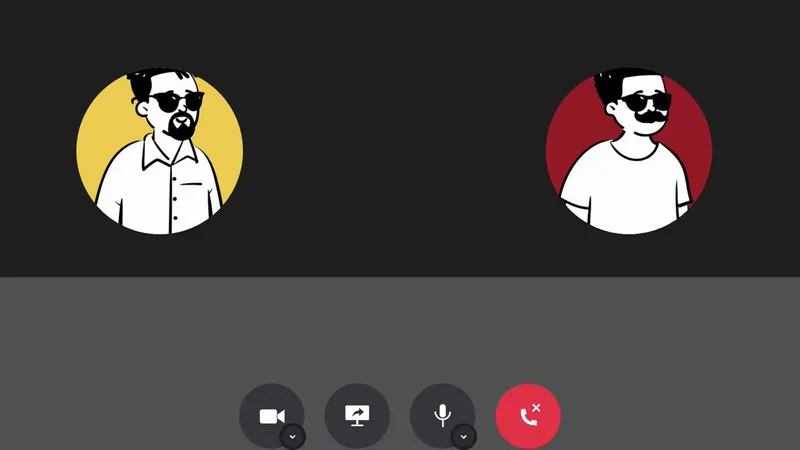
저챗(잡담)이나 합방 토크를 유튜브 영상으로 만들 때 많이 쓰는 형식입니다. 얼굴 캠이 없어도 누가 말하는지 화면으로 보여서, 버튜버나 캠을 켜지 않는 스트리머가 특히 많이 씁니다.
핵심은 세 가지입니다. 화자마다 그림이 있고, 말할 때와 가만히 있을 때 그림이 다르고, 화자별 자막이 붙습니다.
직접 만들 때 순서
10분짜리 영상이라도 화자가 넷이면 그림 전환이 수백 번이 될 수 있어서, 이 단계가 가장 오래 걸립니다.
- 통화를 화자마다 따로 녹음합니다. 한 파일로 섞여 녹음되면 누가 말했는지 나눌 수 없습니다.
- 참여자마다 '말할 때'와 '가만히 있을 때' 그림을 준비합니다.
- 편집기에 화자별 오디오를 깔고, 파형을 보며 말하는 구간마다 그림을 바꿔 붙입니다.
- 아무도 말하지 않는 침묵 구간을 잘라 냅니다.
- 화자별 자막을 달고 배경과 프레임을 얹습니다.
Strelizia 토크씬으로 하면
- 디스코드 서버에 Strelizia 녹음봇을 초대하고 평소처럼 통화합니다. 화자마다 따로 녹음됩니다.
- 통화가 끝나면 Strelizia 에서 녹음을 받아 「토크씬 만들기」를 누릅니다.
- 화자마다 그림을 고릅니다. 대기·발화·입장·퇴장 네 가지 상태에 그림과 움직임을 따로 줄 수 있습니다.
- 발화와 침묵이 자동으로 나뉘어 말하는 사람의 그림이 바뀌고, 화자별 자막과 발화 테두리가 함께 깔립니다. 오디오는 말하는 구간만 남아 침묵이 잘립니다.
- 배경·프레임 테마를 고르고 내보내거나 유튜브에 바로 올립니다.
자주 묻는 질문
- 캐릭터 그림은 뭘 써야 하나요?
- 프로필 그림, 직접 그린 캐릭터, 버튜버 모델 캡처 등 아무 이미지나 쓸 수 있습니다. 상태마다 다른 그림을 넣으면 표정이 바뀌는 효과가 납니다.
- 녹음할 때 참여자 동의가 필요한가요?
- 녹음봇은 통화 참여자에게 녹음 동의를 받고 녹음합니다.
- 무료로 쓸 수 있나요?
- 가입하면 크레딧 600(방송 약 10시간 분량)을 30일 동안 씁니다.